Como faturar vários atos médicos a seguradoras?
O que é um ato médico?
Um ato médico é um serviço clínico realizado por um profissional reconhecido pela seguradora e elegível para reembolso ou pagamento. Normalmente, corresponde a um serviço identificado por um código e descritivo próprio, conforme as instruções da seguradora (ADSE, Médis, Multicare, entre outras).
1. Como configurar os códigos:
- Aceda a Definições / Serviços;
- Ative o visto em detalhes para que tenha acesso ao campo "Notas para a fatura (atos médicos)";
- Escrever os códigos e o nome dos atos médicos, utilizando o ponto e vírgula (;) para separar cada ato médico. Desta forma, na fatura, cada código aparece numa linha separada.
- Pode criar uma categoria chamada "ADSE", por exemplo, e adicionar todos os serviços e respetivos códigos que realiza junto dessa seguradora. Se trabalhar com mais seguradoras, pode criar uma categoria para cada uma. Por vezes, pode ter a necessidade de criar um mesmo serviço para seguradoras diferentes. Exemplo: "Fisioterapia ADSE", "Fisioterapia Médis".
Exemplo do texto a colocar nas Definições:
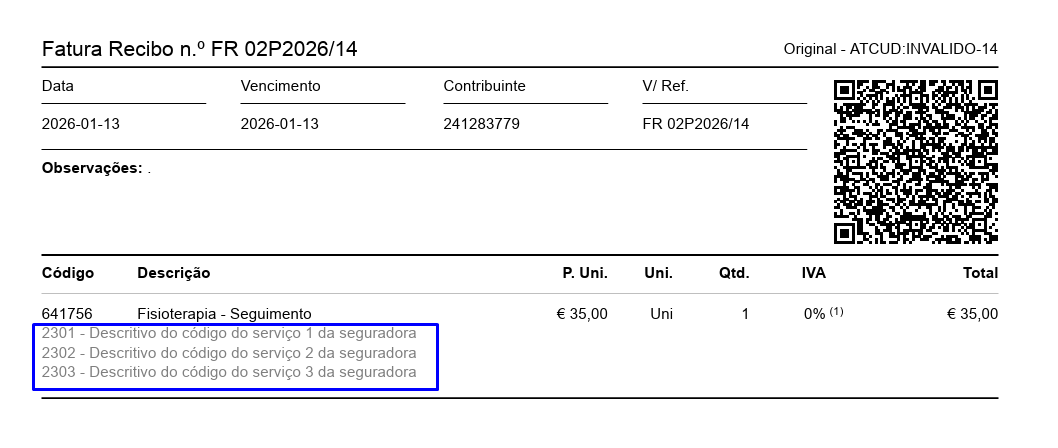
2301 - Descritivo do código do serviço 1 da seguradora; 2302 - Descritivo do código do serviço 2 da seguradora; 2303 - Descritivo do código do serviço 3 da seguradora;
2. Visualização da fatura com atos médicos:
Nota:
- Pode utilizar esta opção não só para atos médicos, mas para todo o tipo de notas que queira adicionar, automaticamente, na fatura de um serviço específico.
Sobre as notas associadas aos Serviços:
- Na fatura, as notas associadas aos serviços aparecem sempre abaixo do nome do serviço, a cinzento;
- Se necessário, na Caixa, antes de finalizar a fatura, pode editar estas notas (removendo ou adicionando códigos, por exemplo). Para isso, deve clicar no nome do serviço e depois editar o campo "Notas da fatura" (ver imagens seguintes):
Sobre as notas associadas ao Cliente:
- Se necessário, na Ficha de Cliente, pode também adicionar "notas para fatura", como n.º de beneficiario ou n.º de apólice do seguro, relativos a um determinado cliente.
- Ao contrário das Notas associadas aos serviços, as notas da Ficha de Cliente não são visíveis na caixa, mas aparecem igualmente na fatura.
Sobre as notas adicionadas na Caixa:
- Caso pretenda incluir notas adicionais na fatura, escritas no momento da criação da fatura na Caixa, deve clicar na roldana e editar o campo "Notas da fatura".