Ativação de pagamentos com Cartão em TPA móvel - Zappy Pay
As configurações que apresentamos de seguida são necessárias para que os seus clientes possam pagar, presencialmente, através de cartão de débito ou crédito. Este serviço é fornecido pelo Zappy Pay em parceria com a VIVABANK S.A. - instituição financeira autorizada. No final da ativação, pode escolher uma das opções de TPA:
- O seu telefone iPhone ou Android;
- Um terminal de pagamentos portátil (necessária a compra ou aluguer).
A utilização do serviço de pagamentos está sujeita ao cumprimento de um conjunto de deveres, associados ao exercício da sua actividade, em conformidade com os Regulamentos emitidos pelo Banco de Portugal, pelo Banco Central Europeu, e pelo Conselho Europeu para os Pagamentos Electrónicos. Neste sentido, é necessário fornecer alguns dados relativos à sua atividade ou empresa e identificar os beneficiários efetivos do seu negócio, de acordo com o previsto na Lei n. 83/2017 de 18 de Agosto de 2018 (alínea b) do n.º 1 do art.º 24º).
Para ativar deve seguir os seguintes passos:
1. No Backoffice Zappy
Abra Caixa, clique no meio de pagamento Cartão (TPA) e insira um email válido, que pertença a um dos administradores da sua conta Zappy;
2. De seguida, será encaminhado para a página de ativação
2.1 Deve preencher todos os campos solicitados, começando pelo n.º de telemóvel, para que possa autenticar-se na sua conta com segurança.
2.2 No tipo de atividade, escolha uma opção:
- Feelancer, se for Trabalhador Independente ou Empresário em Nome Individual (ENI)
- Empresa
2.3 Preencha os dados do seu negócio.
- Onde indica "Número de registo" coloque o NIF.
- Se for uma empresa, deve fornecer um código válido de acesso à Certidão Permanente.
3. No final, será encaminhado para a página de acesso ao backoffice VIVA
Preencha as suas credênciais de acesso e finalize o processo de adesão:
3.1 Selecione o plano de assinatura "In-person Zero";
3.2 Preencha os restantes dados relativos à sua atividade, empresa e beneficiários efetivos;
- Se for empresa, consulte a "Data de incorporação" na "Inscrição 1" da certidão permanente;
- No "volume anual esperado" pode colocar um valor indicativo, não exato, do valor que estima receber em pagamentos com cartão, por ano;
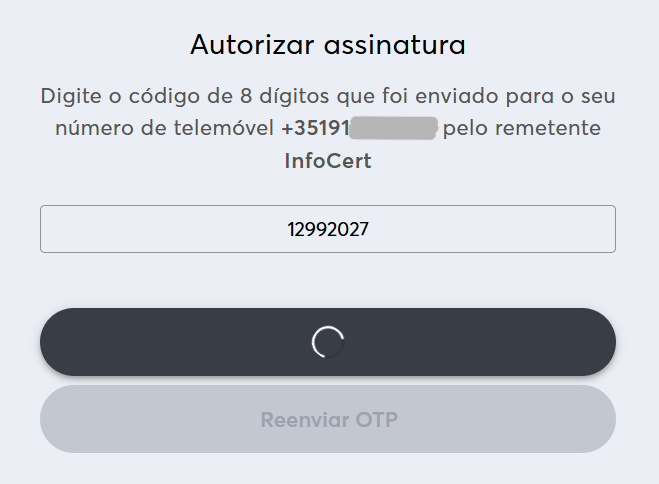
3.3 No final, assine o contrato digitalmente, através de um PIN enviado para o seu telemóvel. Receberá uma cópia do contrato no seu email.
4. Validação da conta e dos dados submetidos, por parte da VIVABANK S.A.
Enquanto a Viva valida a sua conta, processo que pode demorar entre 1 a 4 dias, continue para o passo seguinte.
5. Ativar o terminal
5.1 Crie uma loja e atribua o código (1 por exemplo):
5.2 Decida que tipo de terminal pretende utilizar:
OPÇÃO A) se pretende utilizar um telemóvel como terminal de pagamentos, instale a app viva.com Terminal no telemóvel onde pretende receber os pagamentos, clicando numa das opções:
OPÇÃO B) Se, em alternativa, preferir utilizar um terminal de pagamentos portátil, com maior velocidade e capacidade de ler todo o tipo de cartões (comunitários ou extra-comunitários), pode adquirir ou alugar o modelo recomendado, que lhe será enviado por correio - clique aqui: Ciontek CS50C
5.3 Após escolher uma das opções (e, se for o caso, após receber o terminal de pagamentos portátil por correio), abra a app viva.com Terminal e escolha a opção Código de Ativação de Dispositivo;
5.4 Volte ao computador e escolha Novo Terminal de Pagamento;
- Introduza o código de ativação que viu no seu telemóvel;
- Termine a instalação no seu telemóvel;
- De volta ao computador, atualize a página;
- Obtenha o ID de terminal (IDT)
- Envie o ID de terminal (IDT) para o email ajuda@zappysoftware.com.
6. Email de confimação
Concluída a validação da VIVABANK S.A. (indicada no ponto 4), irá receber um email a confirmar que os dados estão em conformidade.
A partir deste momento, já pode receber pagamentos com cartão. Na Caixa Zappy, ao escolher o meio de pagamento Cartão (TPA) o valor a pagar vai aparecer automaticamente no seu telemóvel/terminal.